
निवड ब्रशने वस्तू काढा
नको असलेल्या वस्तूवर रंगवा, जेणेकरून संपादक आसपासचा भाग पुन्हा तयार करू शकेल आणि न निवडलेले पिक्सेल सुरक्षित राहतील.
सेवा उघडा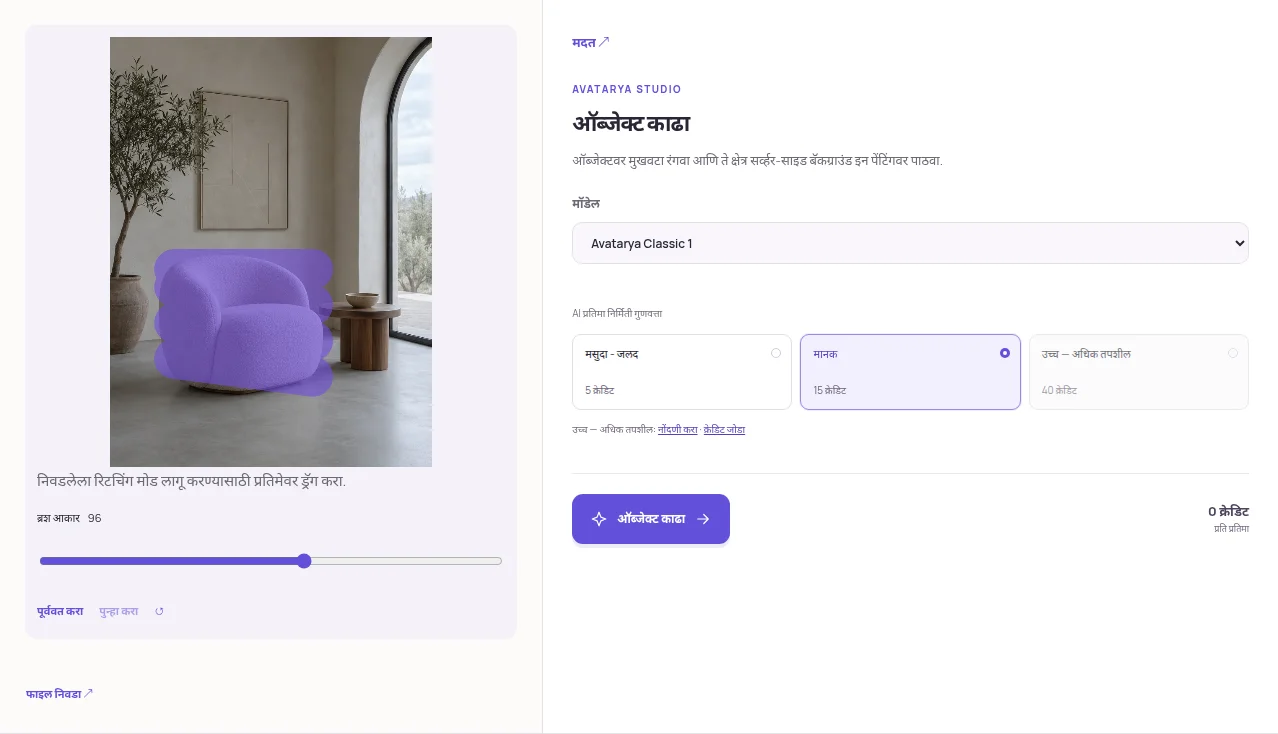
छायाचित्र अपलोड करा
वस्तू काढा उघडा आणि 20 MB आणि 24 MP पर्यंतची JPEG, PNG किंवा WebP निवडा. स्रोत लोड झाल्यानंतर ब्रश संपादक दिसतो.
वस्तू चिन्हांकित करा
ब्रशचा आकार निवडा आणि नको असलेल्या संपूर्ण वस्तूवर रंगवा, ज्यात तिची सावलीही समाविष्ट करा, जर तीही नाहीशी व्हायला हवी असेल. निवड दुरुस्त करण्यासाठी पूर्ववत करा, पुन्हा करा किंवा साफ करा वापरा. रिकामी निवड सबमिट करता येत नाही.
काढण्याची प्रक्रिया सुरू करा
मॉडेल आणि गुणवत्ता निवडा आणि दाखवलेला खर्च तपासा. काम सुरू करा. प्रक्रियेसाठी निवड मास्क आणि कमी आकाराची स्रोत प्रतिमा वापरली जाते; या टॅबला मजकूर सूचकाची गरज नाही.
दुरुस्त केलेला भाग तपासा
निवडलेला भाग आणि त्याची सीमा पुन्हा दिसणाऱ्या टेक्स्चर किंवा अनैसर्गिक रेषांसाठी तपासा. दुरुस्ती योग्य असल्यास JPG डाउनलोड करा. दुसऱ्या प्रयत्नासाठी, नवीन सशुल्क विनंती सुरू करण्यापूर्वी निवड बदला.
उपयुक्त टिपा
नैसर्गिक दुरुस्तीसाठी थोडा सभोवतालचा संदर्भ ठेवा, पण जपायचे भाग चिन्हांकित करू नका. एकाच वस्तूऐवजी संपूर्ण पार्श्वभूमी काढायची असल्यास पारदर्शक-पार्श्वभूमी मार्गदर्शक वापरा.